Bei der Umstellung auf Linux muss sich der Anwender zunächst entscheiden, welche Distribution [Variante] er einsetzen möchte.
Es gibt sehr viele Distributionen, z.B. : "openSuse", "Ubuntu", "Debian", "Linux Mint" ...
Innerhalb einer einzelnen Disbtribution existieren viele weitere Varianten und Anpassungen. Wer sich mit dieser Thematik bisher nicht befasst hat, wird hier leicht überfordert.
Für den Normalanwender ist "Linux Mint" Version 22 keine schlechte Wahl. Hier sind unbedingt die Fähigkeiten des verwendeten Prozessors zu beachten.
Ab der Version 20 steht Linux Mint nur noch für 64-bit-Prozessoren zur Verfügung. Linux Mint ist sehr stabil, lässt sich gut bedienen und läuft sehr flüssig. Als Oberfläche (Desktop) gibt es die Varianten:
Linux Mint - Varianten
Mate [ Orientierung an GNOME 2-Design ]
Cinnamon [ Positionen für Menü- und Fensterleisten ]
Xfce [ für schwache Rechner ]
Bei vielen Linux-Distributionen ist wichtige Software bereits integriert. Linux Mint enthält folgende Softwarepakete:
Integrierte Software
Libre Office komplette Bürosoftware
Firefox Internetbrowser
Thunderbird E-Mail Client
Gimp pixelbasierte Bildbearbeitungssoftware
Banshee-Player multifunktionaler Mediaplayer
Brasero-Brenn-Software
VLC Player
Mintbackup, Mintinstall, Mintupload, . . .
Linux Mint -Test vom USB-Stick
Für Anwender, die Linux Mint einsetzen möchten, aber mit Linux noch keine Erfahrungen haben, besteht die Möglichkeit, Linux Mint zunächst
auf einen bootfähigen Datenträger [USB-Stick oder CD] zu installieren. Wird der Rechner nun mit diesem Datenträger gestartet, aktiviert sich das Linux-System und man kann einen ersten Eindruck gewinnen.
Linux Mint -Test vom USB-Stick
Vorteile
Testen der Linux-Version, ohne das installierte System auf der Festplatte zu verändern [z.B. Windows]
Feststellen, ob die vorhandene Hardware funktioniert
Feststellen, ob einem das Linux-System zusagt
Es können auch andere Mint-Varianten ausprobiert werden
Nachteile
Durch den Stick oder die CD arbeitet das System entsprechend langsamer
Einstellungen am Linux-System bleiben nicht erhalten [Es sei denn, man kann den Live Modus und die Persistenz verwenden.]
Das Schreiben auf die Festplatten sollte nicht erfolgen
Arbeitsschritte: Test einer Linux Mint-Version [USB]
Beschrieben wird das Erstellen eines bootfähigen USB-Sticks mit dem System Linux Mint.
1. ISO-Datei herunterladen
Aufgabe : Die Linux Mint ISO-Datei ist herunterzuladen [Edition "Cinnamon"] und lokal auf dem PC abzuspeichern.
Aufgabe : Auf dem PC muss dafür ein geeignetes Programm installiert sein. [Bei Bedarf herunterladen und installieren]
Ein USB-Stick muss bootfähig sein, damit der Rechner ein Betriebssystem vom Stick starten kann. Es gibt viele Programme und Möglichkeiten, um einen USB-Stick bootfähig zu machen.
Zwei geeignete Programme möchte ich nennen, beide Programme arbeiten ähnlich:
Das gewünschte Programm ist auf den PC herunterzuladen und zu installieren.
3. Linux Mint installieren [USB-Stick]
Aufgabe : Das Linux-System wird auf den bootfähigen USB-Stick installiert.
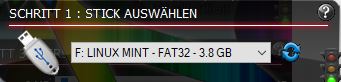
3.1 USB-Stick stecken 3.2 LinuxLive USB Creator starten
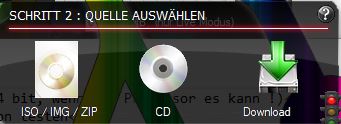
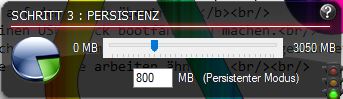
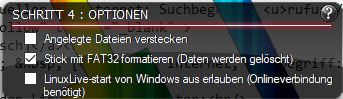
Folgendes Eingaben sind erforderlich:
Achtung:
Wählen Sie wirklich den richtigen USB-Stick aus !
Entfernen Sie lieber vorher alle weiteren angeschlossenen USB-Laufwerke !
Das ausgewählte Laufwerk wird anschließend formatiert !
Wählen Sie unter "ISO /IMG / ZIP" die heruntergeladene Linux-ISO-Datei aus
Speicherplatz anlegen, um vorgenommene Einstellungen fest abzuspeichern
der freie Stick-Speicherplatz kann dafür verwendet werden
Für den Linux-Test-Überblick evtl. auch entbehrlich (?)
Stick mit FAT32 formatieren - aktivieren !
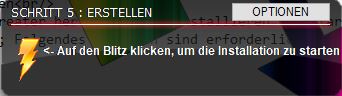
Klick auf den Blitz Der Arbeitsfortschritt wird angezeigt
4. Rechner-Neustart mit Linux Mint
4.1 Den Linux-USB-Stick einstecken 4.2 Rechnerneustart
Der Rechner muss vom USB-Stick booten.
Entweder ist die Bootreihenfolge im BIOS bereits so eingetragen, daß der USB-Sick vor der Festplatte startet oder der USB-Stick wird über den Bootmanager vor dem Rechnerstart als Bootmedium ausgewählt.
Für den Test eines anderen Betriebssystems ist es völlig ausreichend den Stick über den Bootmanager auszuwählen und zu starten.
Bei Unklarheiten lesen Sie im Kapitel "Hardware" den Abschnitt "Bootmenue".Wenn der USB-Stick im Bootmanager eingetragen ist, aber trotzdem nicht startet, kann es an der Funktion "Secure Boot" liegen.
Lesen Sie im Kapitel "Bootmenüs" den Abschnitt "Secure Boot" nach.
Nun kann Linux Mint getestet werden. Im Internet findet man viele Dokumentationen und Handbücher zu diesem Thema.
Stellvertretend nenne ich folgende Unterlagen, die gut für den Einstieg und die Übersicht geeignet sind: Linux Mint V21
Permanenter Wechsel zu Linux
Möchte man Linux fest auf den Rechner installieren, kann man das Linux-System wie beschrieben vom USB-Stick starten. Auf dem
Desktop sollte sich ein Icon mit dem Text "Linux Mint installieren" befinden. Durch Anklicken des Icons wird die Installation gestartet.
Da die Festplatte neu eingerichtet wird, sind vorher alle persönlichen Daten und Dateien (Kontaktdaten, Bilder, Dokumente usw.] zu sichern !!
Es ist möglich, Linux und Windows zusammen auf einem Rechner unter Verwendung eines Bootmanager betreiben. Ebenso kann man eine virtuelle Box für Windows einrichten, falls ein Lieblingsprogramm nur unter Windows läuft. In diesem
Fall steht aber wieder das Problem der Windows-Lizenz.
Nach der Installation muss dann die Anpassung des Systems an die persönlichen Anforderungen erfolgen. Zur Unterstützung dienen die Linux-Dokumentationen.